생활 IT 해결노트에 오신것을 환영합니다!
알아두면 편해지는 IT·생활정보·뉴스
생활 IT 해결노트에 오신것을 환영합니다!
알아두면 편해지는 IT·생활정보·뉴스

알아두면 편해지는 IT·생활정보·뉴스
알아두면 편해지는 IT·생활정보·뉴스

단순 오기라면 당초 세금계산서를 음(-)으로 취소한 뒤 정확한 내용으로 다시 발급해야 합니다. 공급가액 변동·계약 해제·환입은 수정사유가 발생한 날을 기준으로 작성일자와 발급기한이 달라집니다.
전자세금계산서를 잘못 발급했다고 해서 기존 계산서를 지우고 새로 발급하는 방식은 아닙니다. 당초 발급분은 그대로 남겨두고, 어떤 이유로 수정하는지에 따라 마이너스 계산서나 정정 계산서를 추가로 발급하는 구조인데요.
그래서 홈택스 화면에서 가장 먼저 해야 할 일은 금액을 바로 고치는 게 아니라 수정발급 사유를 정확히 고르는 것입니다. 날짜를 잘못 적은 건지, 실제 거래금액이 바뀐 건지, 계약 자체가 취소된 건지에 따라 작성일자와 입력 금액이 달라지거든요.
국세청 안내 기준으로 수정발급은 크게 ‘기재사항 착오’, ‘이중발급·면세거래 등 착오’, ‘공급가액 변동’, ‘계약의 해제’, ‘환입’으로 나누어 보면 이해가 쉽습니다.
| 수정 사유 | 발급 방법 | 작성일자 | 발급기한 |
|---|---|---|---|
| 날짜·금액·거래처 등 기재사항 착오 | 당초분 음(-) 1장 + 정확한 계산서 1장 | 당초 작성일자 | 착오를 안 날 |
| 세율 착오 | 당초분 음(-) 1장 + 올바른 세율 계산서 1장 | 당초 작성일자 | 착오를 안 날 |
| 이중발급 | 당초 발급분 음(-) 1장 | 당초 작성일자 | 착오를 안 날 |
| 공급가액 변동 | 변동된 차액만 정(+) 또는 음(-)으로 발급 | 변동사유 발생일 | 변동일 다음 달 10일까지 |
| 계약 해제 | 당초 금액 전부 음(-)으로 발급 | 계약해제일 | 해제일 다음 달 10일까지 |
| 환입 | 반품된 금액만 음(-)으로 발급 | 환입된 날 | 환입일 다음 달 10일까지 |
예를 들어 실제 공급일은 9월 10일인데 9월 1일로 잘못 입력했다면 ‘기재사항 착오’에 해당할 수 있습니다. 이때는 당초 작성일자인 9월 1일을 기준으로 당초분을 취소하고, 올바른 날짜가 들어간 계산서를 다시 발급하는 흐름이에요.
반대로 거래 후 할인이나 단가 조정으로 실제 공급가액이 바뀐 경우에는 단순 오기가 아니라 ‘공급가액 변동’입니다. 이때는 처음 금액 전체를 다시 적는 게 아니라 변경된 차액만 추가하거나 차감합니다.
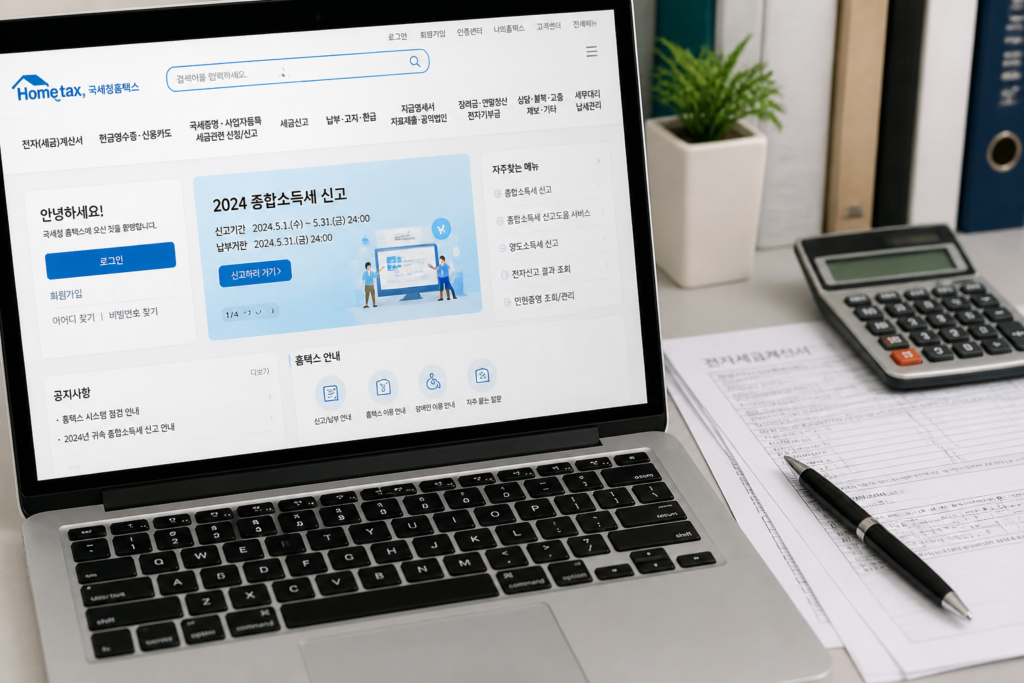
PC 홈택스에 로그인한 뒤 계산서·영수증·카드 → 전자(세금)계산서 발급 → 전자(세금)계산서 수정발급으로 들어가면 됩니다. 수정발급 화면에서는 당초 계산서를 승인번호로 찾거나, 발급목록을 조회해서 선택할 수 있어요.
홈택스 전자(세금)계산서 수정발급 바로가기수정발급을 했다고 당초 전자세금계산서가 목록에서 사라지는 건 아닙니다. 당초 계산서와 수정 계산서가 함께 남고, 두 건을 합쳐 최종 거래내용이 맞도록 정리되는 방식이죠.
공급시기 자체가 바뀐 것이 아니라 입력만 잘못한 상황이라면 ‘기재사항 착오’로 처리합니다. 당초분을 음(-)으로 취소하고 올바른 작성일자가 들어간 계산서를 다시 발급하는 방식이에요.
할인, 단가 조정, 추가 공급처럼 거래조건이 바뀐 경우는 ‘공급가액 변동’으로 봅니다. 변경된 금액만 정(+) 또는 음(-)으로 발급하고, 작성일자는 금액이 변한 날로 잡습니다.
계약이 해제되어 공급 자체가 없어졌다면 ‘계약의 해제’입니다. 당초 공급가액 전부를 음(-)으로 발급하고 계약해제일을 작성일자로 입력합니다.
거래 전체가 취소된 게 아니라 일부 상품만 돌아왔다면 ‘환입’입니다. 반품된 금액만 음(-)으로 입력하면 되고, 환입된 날을 기준으로 발급합니다.
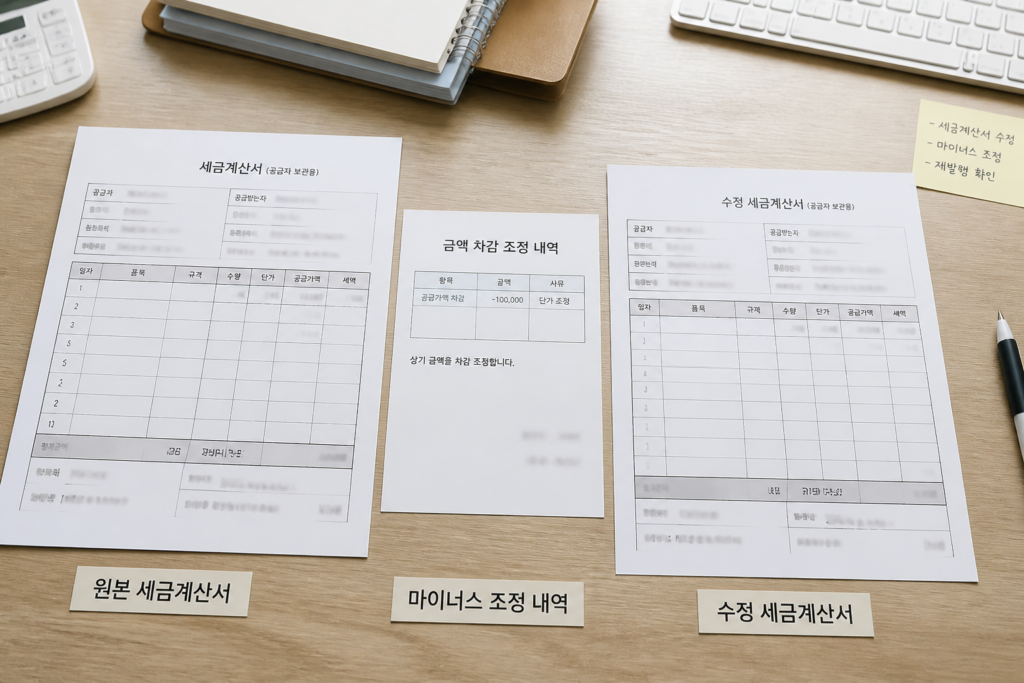
수정사유가 부가가치세 신고기한 안에 발생했고 수정계산서까지 신고기한 안에 발급했다면 당초분과 수정분을 합산해 신고하는 방식으로 처리할 수 있습니다.
다만 신고기한이 지난 뒤 당초 작성일자로 수정발급하는 착오 정정이라면 이미 신고한 내용과 달라질 수 있어 수정신고 대상인지 확인해야 합니다. 반면 공급가액 변동·계약 해제·환입처럼 새로운 작성일자가 생기는 사유는 변동이나 해제, 환입이 발생한 과세기간에 반영하는 구조입니다.
금액이 크거나 이미 부가가치세 신고를 마친 뒤 거래가 취소된 경우라면 홈택스에서 바로 발급하기 전에 세무대리인이나 국세상담센터 126에 사실관계를 설명해 보는 편이 안전합니다.
특히 ‘금액을 잘못 입력했다’는 말만으로는 사유를 바로 정하기 어렵습니다. 처음부터 금액을 잘못 쓴 건지, 나중에 할인이나 반품으로 금액이 달라진 건지를 나눠서 생각하면 선택이 훨씬 쉬워져요.
A. 단순 기재사항 착오라면 당초 발급분을 음(-)으로 취소한 뒤 올바른 사업자등록번호가 들어간 계산서를 다시 발급하는 방식으로 처리합니다. 거래처 자체가 완전히 다른 경우에는 실제 공급자와 공급받는 자 관계를 먼저 확인하는 게 좋습니다.
A. 아닙니다. 당초 계산서는 삭제되지 않고 수정세금계산서가 추가로 발급됩니다. 당초분과 수정분을 합산했을 때 실제 거래내용과 금액이 맞도록 처리하는 구조예요.
A. 공급가액 변동 사유라면 전체 금액이 아니라 증가한 차액만 정(+)으로 발급합니다. 반대로 금액이 줄었다면 감소한 차액을 음(-)으로 발급하면 됩니다.
A. 계약 해제는 거래 자체가 취소되어 당초 공급분 전체를 되돌리는 경우이고, 환입은 물건이나 용역 일부가 반품되어 해당 금액만 줄어드는 경우입니다. 전체 취소인지 일부 반품인지가 기준이라고 보면 됩니다.
전자세금계산서 수정발급은 홈택스 화면보다도 사유 선택이 더 중요하다고 볼 수 있어요. 처음부터 잘못 쓴 건지, 나중에 거래조건이 바뀐 건지만 먼저 구분하고 당초 작성일자와 수정사유 발생일을 확인하면 대부분의 입력 방향이 잡힙니다. 그래도 이미 신고한 기간의 계산서를 고치는 상황이라면 발급만 끝내지 말고 부가가치세 신고 반영 여부까지 함께 확인해 보세요.