생활 IT 해결노트에 오신것을 환영합니다!
알아두면 편해지는 IT·생활정보·뉴스
생활 IT 해결노트에 오신것을 환영합니다!
알아두면 편해지는 IT·생활정보·뉴스

알아두면 편해지는 IT·생활정보·뉴스
알아두면 편해지는 IT·생활정보·뉴스
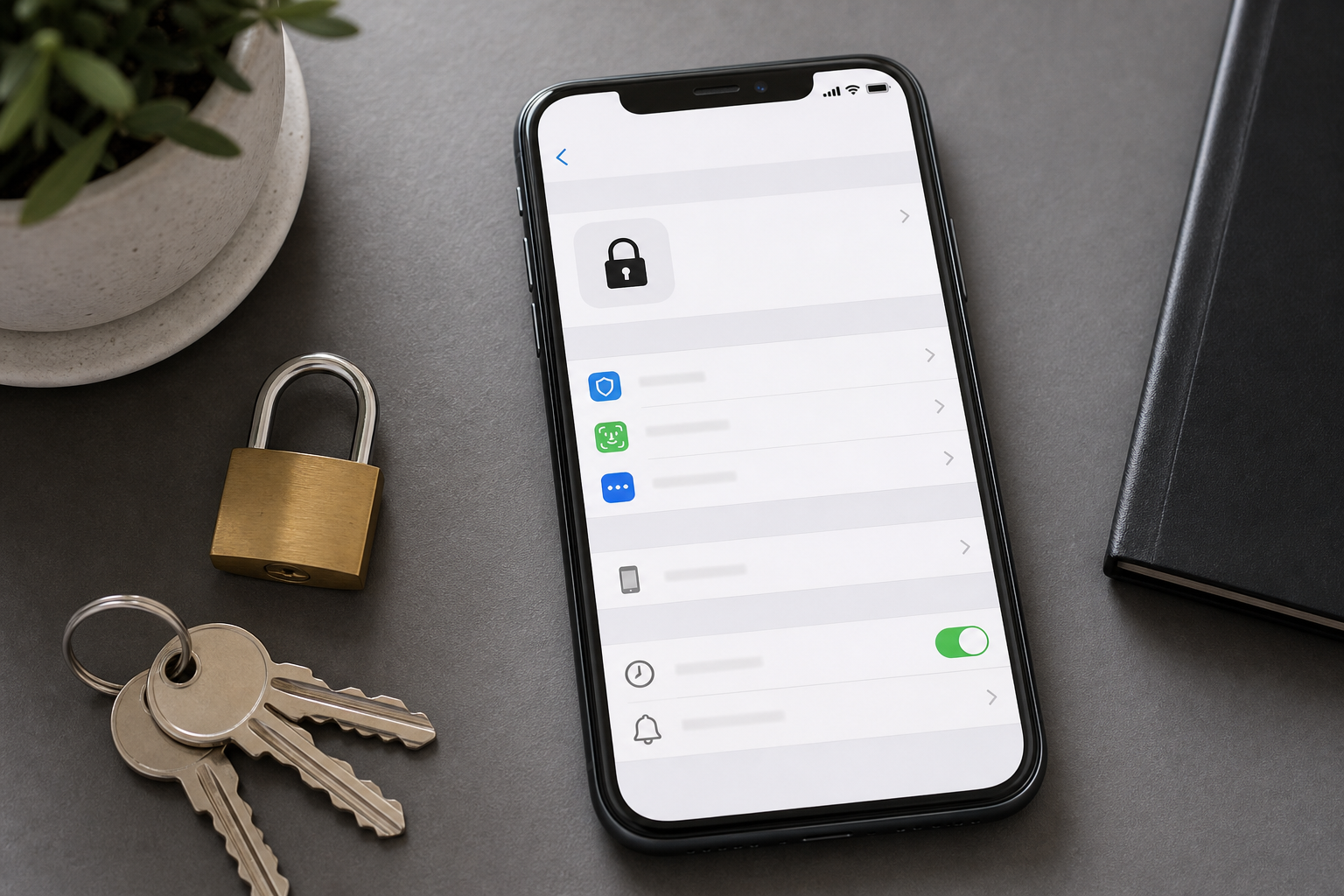
아이폰을 잃어버리거나 기기 암호가 노출됐을 때 Apple 계정과 저장된 암호, 결제정보를 지켜주는 도난당한 기기 보호 설정 방법을 알려드립니다. 보안 지연이 언제 작동하는지도 함께 확인해보세요.
아이폰을 잃어버렸을 때 가장 걱정되는 건 기기 자체보다 그 안에 들어 있는 정보일 수 있는데요. 누군가 내 아이폰 암호를 알고 있다면 Apple 계정, 저장된 웹사이트 암호, 결제 자동 완성 정보 같은 항목에 접근하려고 할 수 있습니다.
‘도난당한 기기 보호’는 이런 상황을 막기 위한 보안 기능입니다. 아이폰이 집이나 직장처럼 익숙한 장소를 벗어나면 일부 작업에 Face ID 또는 Touch ID를 요구하고, Apple 계정 암호 변경처럼 중요한 작업에는 일정 시간의 보안 지연을 적용해요. 기기 암호만으로 바로 바꾸기 어렵게 만드는 방식이죠.
이 기능은 iOS 17.3 및 이후 버전에서 사용할 수 있고, 아이폰을 분실하거나 도난당하기 전에 미리 켜두어야 합니다. 잃어버린 뒤 원격으로 새로 켜는 기능은 아니에요.
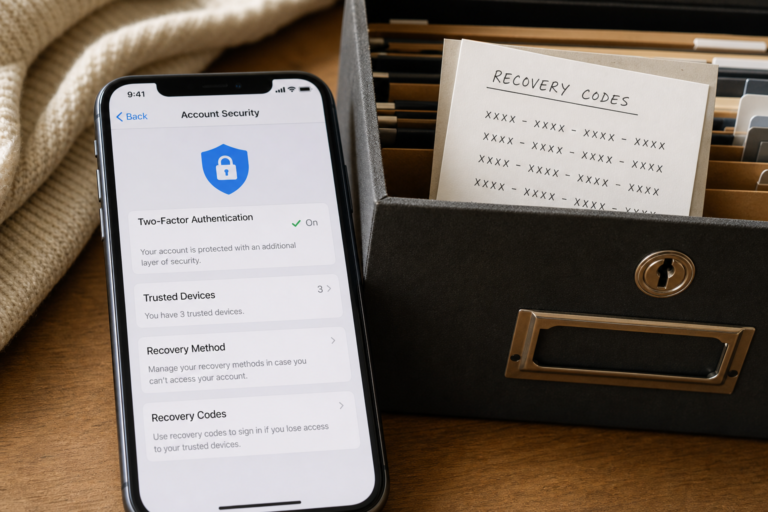
Apple 지원에서 도난당한 기기 보호 설정 방법 보기기능을 켜기 전에 몇 가지 조건이 필요합니다. Apple 계정에서 이중 인증을 사용하고 있어야 하며, 아이폰 암호와 Face ID 또는 Touch ID도 설정되어 있어야 해요. 위치 서비스와 ‘특별한 위치 및 경로’ 기능이 꺼져 있다면 보호 기능이 제대로 작동하지 않을 수 있습니다.
나의 찾기 설정 방법 확인나의 찾기가 꺼져 있으면 분실한 아이폰의 위치를 확인하거나 원격으로 잠그는 데 제한이 생깁니다. 따라서 도난당한 기기 보호만 따로 켜기보다는 나의 찾기까지 함께 확인하는 편이 안전합니다.
메뉴는 다음 순서로 들어가면 됩니다. 모델이나 iOS 버전에 따라 ‘Face ID 및 암호’ 대신 ‘Touch ID 및 암호’로 표시될 수 있어요.
설정이 끝난 뒤 같은 화면에서 보호 기능이 켜져 있는지 다시 확인해보세요. 여기서 ‘보안 지연 요구’ 항목도 볼 수 있는데요.
기본 설정에서는 아이폰이 익숙하지 않은 장소에 있을 때 보안 조치가 적용됩니다. 집이나 직장에서는 일부 작업이 평소처럼 진행될 수 있다는 뜻이에요.
위치와 관계없이 항상 추가 보호를 받고 싶다면 설정 > Face ID 및 암호 > 도난당한 기기 보호 > 보안 지연 요구 > 항상을 선택할 수 있습니다. 이 경우 익숙한 장소에서도 특정 설정을 바꿀 때 생체 인증과 보안 지연이 필요해져 보안성은 높아지지만, 본인이 설정을 변경할 때도 조금 번거로울 수 있겠죠.
아이폰이 익숙하지 않은 장소에 있을 때는 저장된 암호나 Safari에 저장된 결제 방법을 사용할 때 Face ID 또는 Touch ID가 필요할 수 있습니다. 기기 암호만으로 생체 인증을 대신할 수 없는 작업도 있어요.
특히 다음과 같은 변경에는 보안 지연이 적용될 수 있습니다.
보안 지연은 보통 한 시간 정도 기다린 뒤 다시 Face ID 또는 Touch ID로 인증하는 방식입니다. 기다리는 동안 아이폰이 익숙한 장소에 도착한 것으로 인식되면 지연이 일찍 끝날 수도 있어요. 반대로 장소가 계속 낯선 곳으로 판단되면 두 번의 생체 인증 절차를 끝내야 합니다.
참고로 Apple Pay 결제 자체는 계속 아이폰 암호를 사용할 수 있습니다. 도난당한 기기 보호가 모든 결제를 막는 기능이라기보다는, 저장된 정보와 계정 보안 설정이 악용되는 일을 줄이는 기능에 가깝습니다.
분실 사실을 알았다면 먼저 다른 아이폰이나 아이패드의 나의 찾기 앱, 또는 웹의 기기 찾기에서 위치를 확인합니다. 바로 찾기 어렵다면 고민하지 말고 분실 모드를 켜는 게 우선이에요.
분실 모드를 켜면 아이폰이 암호로 잠기고 Apple Pay에 등록된 카드와 패스가 정지됩니다. 다만 기기가 꺼져 있거나 네트워크에 연결되지 않았다면 명령이 보류 상태로 남아 있다가 온라인이 된 뒤 적용될 수 있어요.
누군가 ‘아이폰을 찾았다’며 Apple 계정 암호나 인증 코드를 요구하는 메시지를 보내더라도 그대로 믿으면 안 됩니다. Apple은 아이폰을 찾았다는 이유로 암호나 확인 코드를 요구하지 않으므로, 이런 연락은 피싱일 가능성을 먼저 의심하는 게 좋습니다.
기기 암호가 노출됐다고 판단되면 다른 안전한 기기에서 Apple 계정 보안 정보를 확인하고, 통신사에도 분실 신고를 진행하세요. 다만 분실한 아이폰의 위치를 계속 확인해야 하는 상황이라면 성급하게 나의 찾기에서 기기를 삭제하지 않는 편이 좋습니다.
도난과 분실 보장이 포함된 AppleCare+를 이용 중이라면 교체 청구가 완전히 승인되기 전에는 나의 찾기나 Apple 계정에서 해당 아이폰을 제거하지 않아야 할 수 있습니다. 보상 절차를 진행할 예정이라면 이 부분을 특히 조심해야겠어요.
도난당한 기기 보호 메뉴가 없다면 먼저 iOS 버전을 확인해보세요. iOS 17.3보다 낮은 버전에서는 이 기능을 사용할 수 없습니다. 또 Apple 계정 이중 인증, Face ID 또는 Touch ID, 나의 찾기 중 하나가 설정되지 않았을 때도 기능을 켜는 과정이 막힐 수 있습니다.
기능을 켠 뒤 낯선 장소에서 바로 끄려고 하면 보안 지연이 시작될 수 있습니다. 이는 오류라기보다 정상적인 보호 절차에 가깝습니다. 아이폰을 판매하거나 선물하거나 보상 판매하기 전에는 익숙한 장소에서 미리 도난당한 기기 보호를 끄고, Apple 계정에서 로그아웃한 뒤 기기를 지우는 순서를 지키는 편이 안전합니다.
판매·선물·보상 판매 전 iPhone 초기화 방법 보기A. 모든 작업에 생체 인증이 필요한 것은 아닙니다. 익숙하지 않은 장소에서 저장된 암호나 일부 보안 기능을 사용할 때 추가 인증이 적용되며, 일반적인 잠금 해제와 사용 방식까지 모두 바뀌는 것은 아니에요.
A. 이 기능은 분실 전에 아이폰에서 미리 활성화해두어야 합니다. 이미 잃어버린 뒤에는 나의 찾기에서 분실 모드를 켜고, 필요하다면 원격 지우기와 이동통신사 신고를 진행해야 합니다.
A. 보안 지연이 적용되는 작업은 일정 시간이 지난 뒤에도 Face ID 또는 Touch ID로 다시 인증해야 할 수 있습니다. 기기 암호만으로 생체 인증을 대신할 수 없는 작업이 있으니, 생체 인증이 정상적으로 작동하는지 미리 확인해두는 게 좋아요.
A. 도난당한 기기 보호는 저장된 결제정보 접근과 보안 설정 변경을 강화하는 기능입니다. Apple Pay 결제 자체는 아이폰 암호로 계속 진행할 수 있지만, 분실 모드를 켜면 Apple Pay 카드와 패스가 정지됩니다.
아이폰을 잃어버린 뒤에는 이미 할 수 있는 조치가 제한될 수 있어서, 도난당한 기기 보호는 미리 켜두는 게 가장 중요합니다. 설정 경로는 간단하지만 Apple 계정 이중 인증, 나의 찾기, 위치 서비스까지 함께 갖춰져 있어야 제대로 작동해요. 아직 설정하지 않았다면 오늘 잠깐 시간을 내서 확인해보세요. 분실 상황에서 한 시간의 보안 지연이 생각보다 큰 차이를 만들 수 있습니다.