생활 IT 해결노트에 오신것을 환영합니다!
알아두면 편해지는 IT·생활정보·뉴스
생활 IT 해결노트에 오신것을 환영합니다!
알아두면 편해지는 IT·생활정보·뉴스

알아두면 편해지는 IT·생활정보·뉴스
알아두면 편해지는 IT·생활정보·뉴스
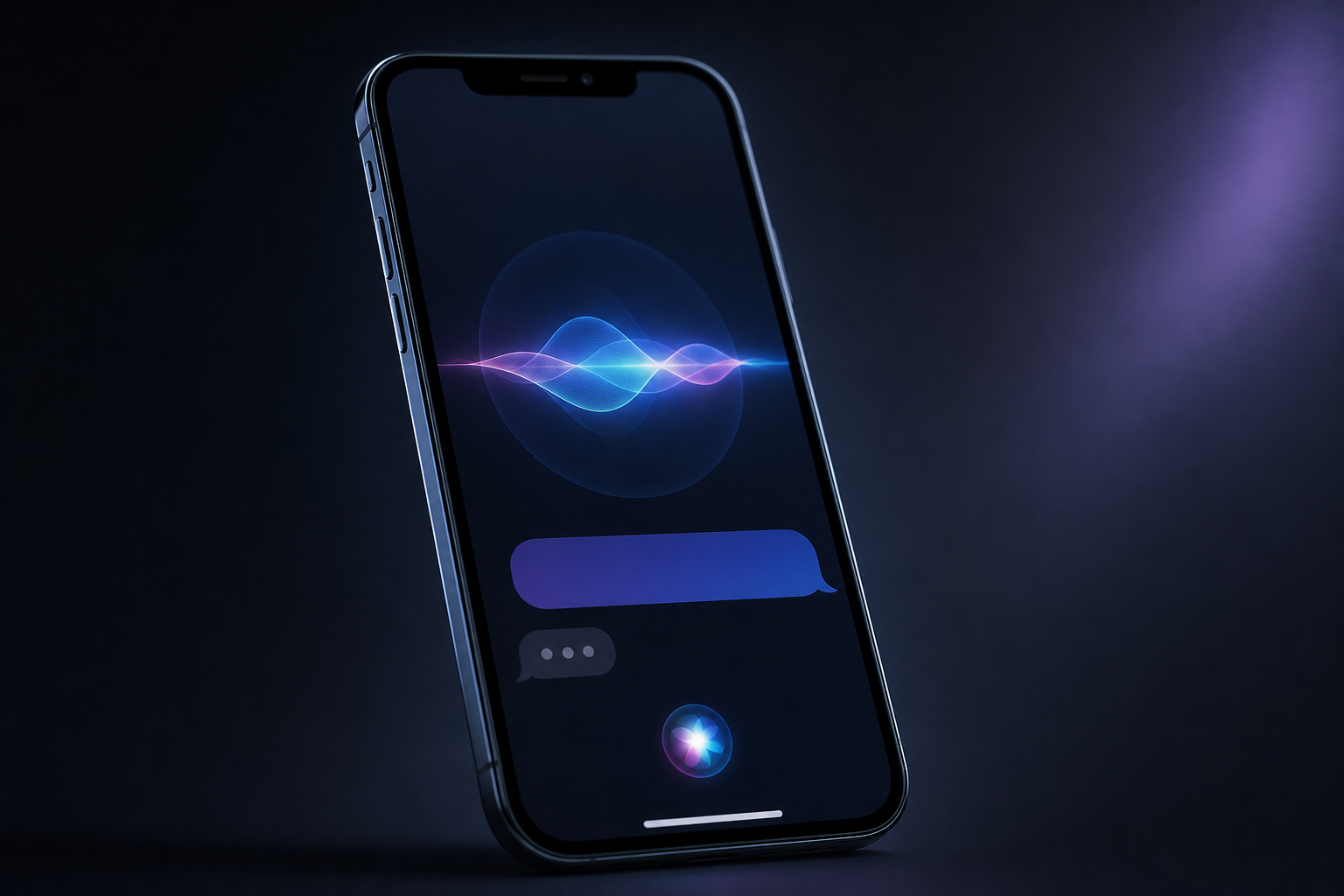
Siri AI가 2026년 10월 26일부터 한국어를 지원하기 시작했습니다. iOS 27.2 조건부터 지원 아이폰·아이패드·맥, 언어 설정 방법과 한국어로 할 수 있는 요청까지 한 번에 확인해보세요.
결론부터 말하면 가능합니다. Apple은 2026년 10월 26일부터 새로운 Siri AI의 한국어 지원을 시작했고, 한국어·영어·프랑스어·일본어·포르투갈어·스페인어로 베타 기능을 제공하고 있습니다.
다만 예전 Siri처럼 아이폰만 최신 버전으로 업데이트한다고 바로 사용할 수 있는 건 아니에요. Apple Intelligence를 지원하는 기기여야 하고, 운영체제도 iOS 27.2 이상이어야 합니다. 여기에 Siri 언어와 아이폰 기기 언어까지 같은 지원 언어로 맞춰야 하죠.
이번 한국어 지원의 핵심은 단순히 “오늘 날씨 알려줘” 같은 음성 명령을 한국어로 말할 수 있게 된 데 있지 않습니다. 사용자의 앞선 대화나 화면에 보이는 내용, 사진과 메시지 속 정보를 연결해 더 자연스럽게 요청할 수 있다는 점이 달라졌습니다.
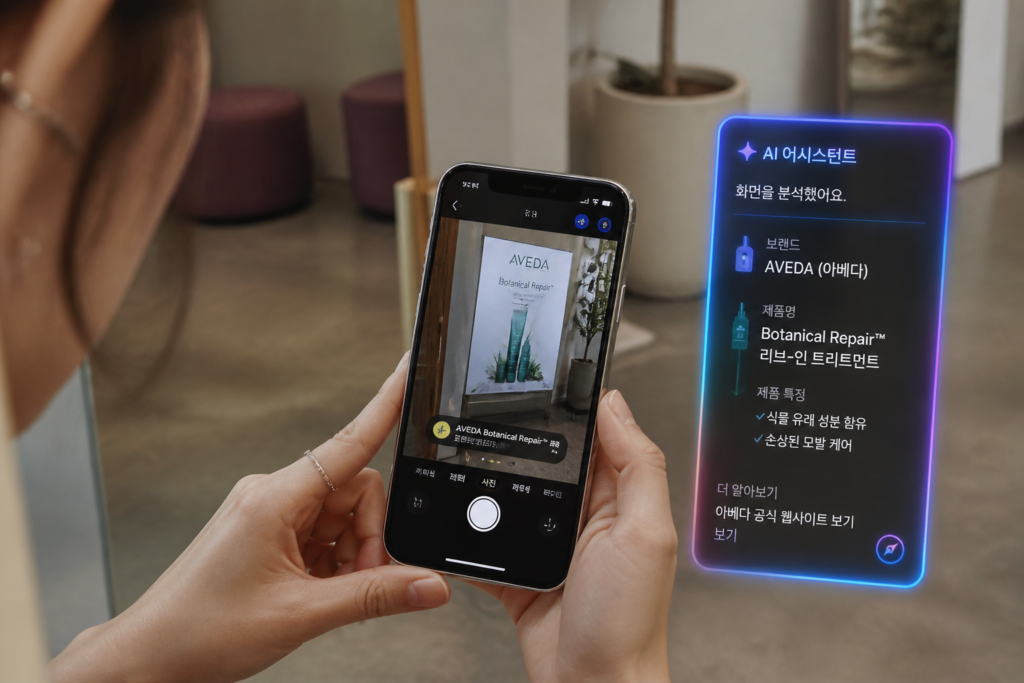
Siri AI는 열린 질문에 답하거나, 아이디어를 함께 정리하고, 기기 화면에 표시된 내용을 설명하는 식으로 사용할 수 있습니다. 예전 Siri보다 대화가 이어지는 방식에 가까워졌다고 보면 이해하기 쉬워요.
Apple이 소개한 활용 예시를 보면 특정 시간대에 가능한 날짜를 찾고, 그 결과를 바탕으로 이메일 초안을 만드는 식의 요청도 가능합니다. 다만 모든 앱 작업이 한 번에 자동으로 끝난다고 보기는 어렵고, 실제 결과는 앱 권한과 기능 지원 여부에 따라 달라질 수 있습니다.
완전히 같은 말은 아닙니다. Apple Intelligence는 아이폰·아이패드·맥 운영체제 전반에 들어가는 AI 기능 묶음이고, Siri AI는 그중에서도 대화형 비서 역할을 맡은 기능입니다.
그래서 Siri AI만 켜면 모든 Apple Intelligence 기능이 똑같이 활성화된다고 생각하면 조금 곤란해요. 글쓰기 도구, 사진 편집, Image Playground, 메시지와 메일 요약, 실시간 번역 등은 기능별로 지원 언어와 기기 조건이 따로 적용될 수 있습니다.
한국어는 Apple Intelligence의 지원 언어에 포함돼 있지만, 기능마다 한국어 제공 범위가 다를 수 있습니다. 예를 들어 한국어로 메시지 요약이나 전화 관련 요약을 사용할 수 있는 기능이 있는 반면, 일부 음성·이미지·카메라 기능은 특정 기기나 지역에서만 제공될 수 있어요.
Apple 공식 지원 목록을 기준으로 하면 Apple Intelligence를 사용할 수 있는 기기는 다음과 같습니다. 이 가운데 아이폰에서는 iPhone 15 Pro·iPhone 15 Pro Max와 iPhone 16 이후 모델이 핵심 지원 대상입니다.
| 기기 | 지원 조건 |
|---|---|
| iPhone | iPhone 15 Pro, iPhone 15 Pro Max, iPhone 16 이후 모델, iPhone Air, Apple 공식 목록에 포함된 iPhone Duo |
| iPad | iPad mini A17 Pro, M1 이후 칩 탑재 iPad 모델 |
| Mac | MacBook Neo A18 Pro, M1 이후 칩 탑재 Mac 모델 |
| Apple Vision Pro | 지원 운영체제가 설치된 Apple Vision Pro |
| Apple Watch | Apple Watch Series 9 이후, Apple Watch Ultra 2 이후, Apple Intelligence가 활성화된 iPhone과 연결된 Apple Watch SE 3 |
아이폰 15 일반 모델이나 그보다 오래된 모델은 Apple Intelligence 지원 대상에 포함되지 않습니다. 따라서 “내 아이폰도 Siri는 되는데 왜 Siri AI는 안 보이지?”라는 상황이라면 모델 차이부터 확인해보는 게 좋습니다.
또 하나 알아둘 점은 같은 Apple Intelligence 지원 기기라도 기능별로 필요한 메모리나 운영체제 버전이 다를 수 있다는 사실입니다. 표현력이 풍부한 Siri 음성처럼 일부 기능은 최신 세대 모델에만 열려 있을 수 있어요.
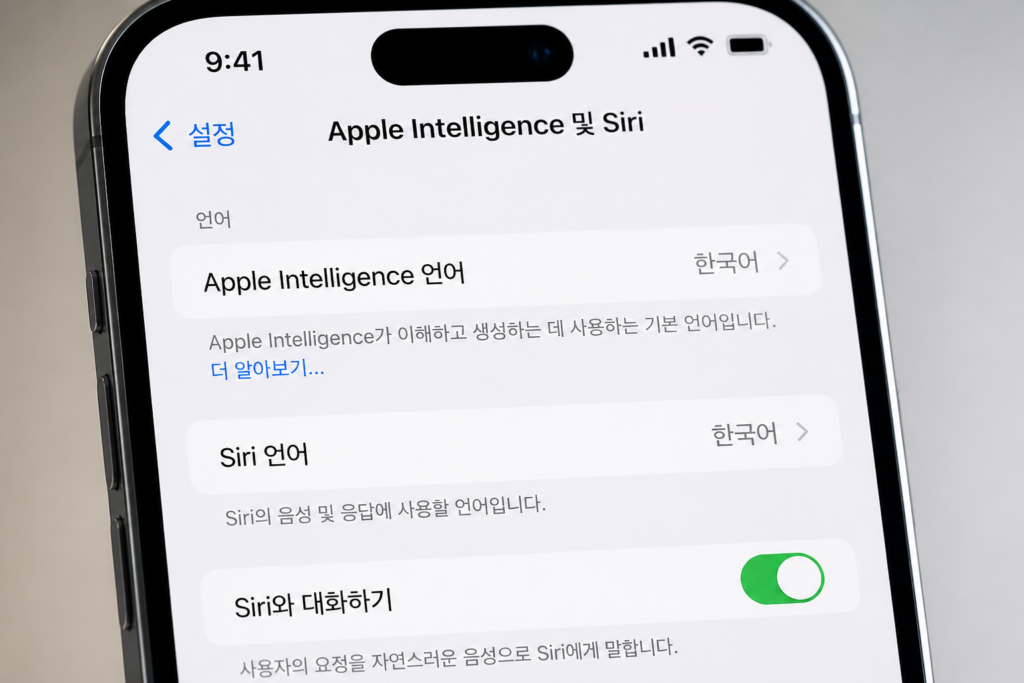
설정은 어렵지 않지만 순서를 잘 맞춰야 합니다. 먼저 아이폰을 iOS 27.2 이상으로 업데이트한 뒤, 아래 항목을 차례로 확인해보세요.
iPhone 소프트웨어 업데이트 방법 확인하기 Apple Intelligence 및 Siri 지원 조건과 설정 방법 보기중요한 부분은 Siri 언어만 한국어로 바꾸는 게 아니라 기기 언어도 지원 언어로 맞춰야 한다는 점입니다. 언어를 변경한 직후에는 필요한 파일이 내려받아지는 동안 Apple Intelligence가 잠시 비활성화될 수 있어요.
설정이 끝났는데도 메뉴가 보이지 않는다면 기기 모델, iOS 버전, Apple Intelligence 활성화 여부를 먼저 확인해보세요. 단순히 한국에서 판매된 아이폰인지 아닌지만으로 지원 여부가 결정되는 것은 아닙니다.
한국어 지원이 시작됐다고 해서 모든 Apple Intelligence 기능이 영어와 같은 수준으로 열리는 것은 아닙니다. Apple도 일부 기능은 언어와 지역에 따라 제공되지 않을 수 있다고 안내하고 있습니다.
특히 Siri AI는 현재 베타 버전입니다. 답변이 자연스럽더라도 항상 정확하다고 보기는 어렵고, 개인 메시지나 이메일 내용을 바탕으로 정보를 찾을 때도 결과를 한 번 더 확인하는 편이 안전합니다.
서버 기반 모델을 사용하는 Siri AI, 지능형 사진 편집, Image Playground, 단축어의 일부 AI 모델에는 일일 사용량 제한이 적용될 수 있습니다. 제한량은 기능 종류와 요청 복잡도, 시스템 수요 등에 따라 달라질 수 있기 때문에 고정된 횟수로 안내하기는 어렵습니다.
지역 제한도 있습니다. Apple 안내에 따르면 현재 유럽연합 지역의 iPhone·iPad·Apple Watch에서는 Siri AI가 제공되지 않으며, 중국 본토에서는 Apple Intelligence와 Siri AI 사용에 별도 제한이 있습니다. 한국에서 사용하는 일반적인 환경이라면 이 지역 제한에 해당하지 않지만, 해외 직구 기기나 해외 계정 사용자는 차이가 생길 수 있겠죠.
정리하면 Siri AI 한국어 지원은 단순한 음성 언어 추가라기보다, Apple Intelligence가 한국어 환경으로 확장된 변화에 가깝습니다. 다만 지원 기기와 운영체제 조건이 꽤 분명한 편이라, 설정 메뉴가 보이지 않는다면 먼저 아이폰 모델부터 확인하는 게 가장 빠르겠어요.
A. Apple Intelligence를 사용하려면 Siri 언어와 기기 언어를 지원 언어로 맞춰야 합니다. 한국어 Siri AI를 사용하려는 경우 두 설정을 모두 한국어로 맞추는 것이 안전합니다.
A. 네. iPhone 15 Pro와 iPhone 15 Pro Max는 Apple Intelligence 지원 대상이며, iOS 27.2 이상과 한국어 언어 설정을 갖추면 Siri AI 베타를 사용할 수 있습니다.
A. 지원되는 Apple Watch는 연결된 iPhone의 Siri 버전과 설정을 따릅니다. Apple Watch Series 9 이후, Apple Watch Ultra 2 이후 모델 등이 지원 대상이지만 기능은 watchOS 버전과 연결된 iPhone 조건에 따라 달라질 수 있습니다.
A. iOS 버전이 27.2 이상인지, Apple Intelligence가 켜져 있는지, Siri와 iPhone 언어가 모두 한국어인지 확인해보세요. 그래도 메뉴가 나타나지 않으면 지원 기기인지 먼저 확인해야 합니다.
A. 현재 Apple Intelligence와 Siri AI 자체에 별도 구독료가 붙는다고 안내된 것은 아닙니다. 다만 서버 기반 기능에는 일일 사용량 제한이 적용될 수 있고, Apple은 향후 확장된 접근을 유료로 제공할 예정이라고 밝혔습니다.
Siri AI가 한국어로 된 건 반가운 변화지만, 모든 아이폰에서 바로 쓸 수 있는 기능은 아닙니다. 지원 기기와 iOS 27.2 이상 조건을 먼저 확인하고, Siri 언어와 기기 언어를 모두 한국어로 맞추면 시작할 수 있어요. 다만 아직 베타인 만큼 중요한 메시지나 일정은 AI 답변만 믿기보다는 원문을 한 번 더 확인하는 게 좋겠습니다.