생활 IT 해결노트에 오신것을 환영합니다!
알아두면 편해지는 IT·생활정보·뉴스
생활 IT 해결노트에 오신것을 환영합니다!
알아두면 편해지는 IT·생활정보·뉴스

알아두면 편해지는 IT·생활정보·뉴스
알아두면 편해지는 IT·생활정보·뉴스
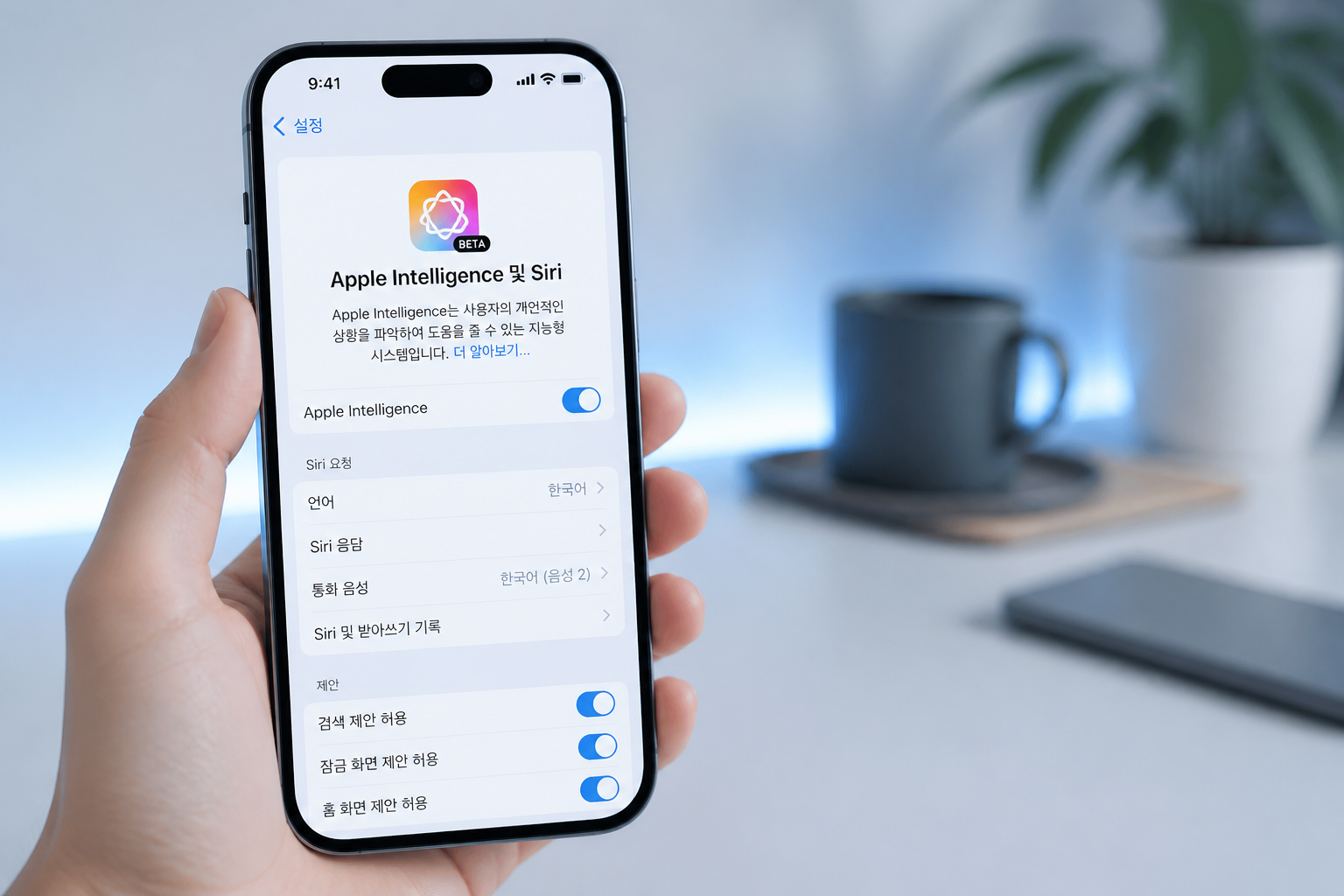
iOS 27에서 한국어 Apple Intelligence는 사용할 수 있지만 Siri AI 한국어 베타는 2026년 9월 20일 현재 순차 제공 예정입니다. 지원 아이폰과 언어 설정, 활성화 방법까지 한 번에 확인해 보세요.
iOS 27로 업데이트했는데 한국어 Apple Intelligence는 보이지만 Siri AI가 안 보이는 상황이라면, 기기 문제라기보다 제공 시점 차이일 가능성이 큽니다.
Apple은 2026년 9월 14일부터 iOS 27을 배포하면서 Apple Intelligence의 한국어 지원을 안내했습니다. 그래서 지원되는 아이폰에서는 글쓰기 도구, 알림·메시지 요약, 젠모지, 이미지 관련 기능 등 일부 Apple Intelligence 기능을 한국어로 사용할 수 있는데요.
반면 완전히 새로워진 대화형 비서인 Siri AI는 별도 기능입니다. Apple 발표 기준으로 Siri AI의 한국어 베타는 2026년 10월부터 순차 제공될 예정이라, 2026년 9월 20일 현재 iOS 27을 설치했다고 바로 한국어 Siri AI가 나타나는 것은 아닙니다. 이 부분을 같은 기능으로 생각하면 설정을 몇 번이나 다시 확인하게 되죠.
Apple iOS 27 주요 기능과 Siri AI 출시 내용 확인하기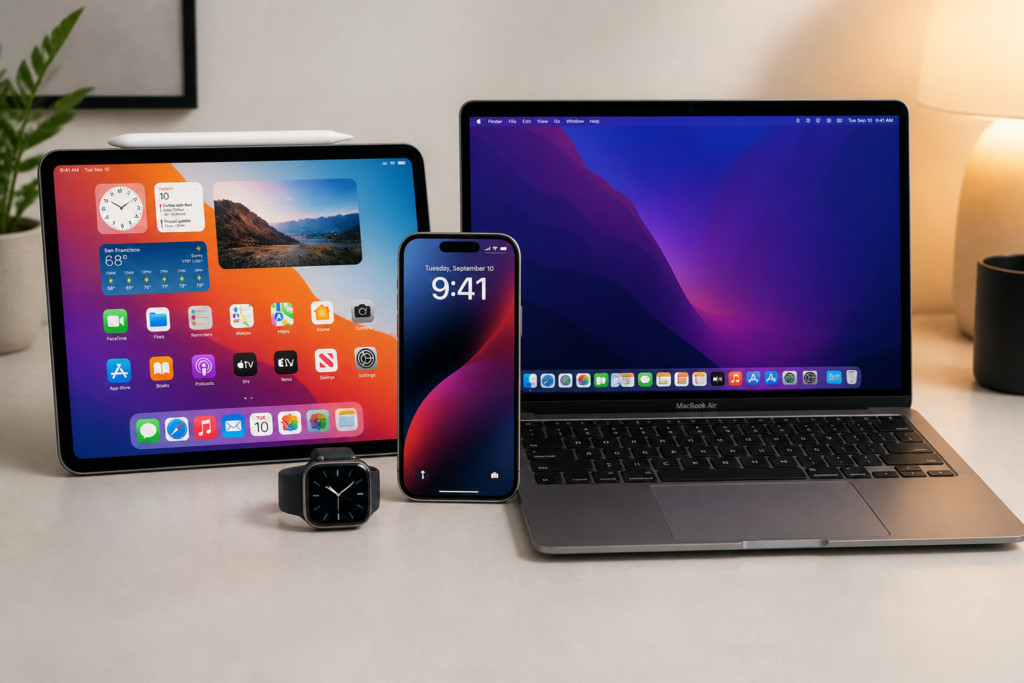
한국어 Apple Intelligence의 기본 지원 범위는 다음과 같습니다. 아이폰은 단순히 iOS 27을 설치할 수 있는 모델 전체가 아니라, 별도의 Apple Intelligence 지원 조건을 충족해야 해요.
| 기기 | 지원 범위 |
|---|---|
| iPhone | iPhone 16 이후 모델, iPhone 15 Pro, iPhone 15 Pro Max |
| iPad | iPad mini A17 Pro 모델, M1 이후 iPad 모델 |
| Mac | MacBook Neo A18 Pro 모델, Apple Silicon M1 이후 Mac |
| Apple Vision Pro | 지원되는 모든 모델 |
| Apple Watch | Apple Intelligence가 켜진 지원 iPhone과 가까이 있고 페어링된 Apple Watch Series 9 이후, Ultra 2 이후, SE 3 |
예를 들어 iPhone 15 일반 모델은 iOS 27 자체는 설치할 수 있지만 Apple Intelligence 지원 아이폰 목록에는 포함되지 않습니다. 업데이트 가능 여부와 Apple Intelligence 가능 여부는 서로 다른 기준이니 이 점을 먼저 확인해야 합니다.
아이패드와 맥은 칩셋 조건이 핵심입니다. M1 이후 칩이 들어간 iPad와 Mac이라면 대상에 포함되지만, 인텔 프로세서 기반 Mac은 Apple Intelligence 지원 대상이 아닙니다.
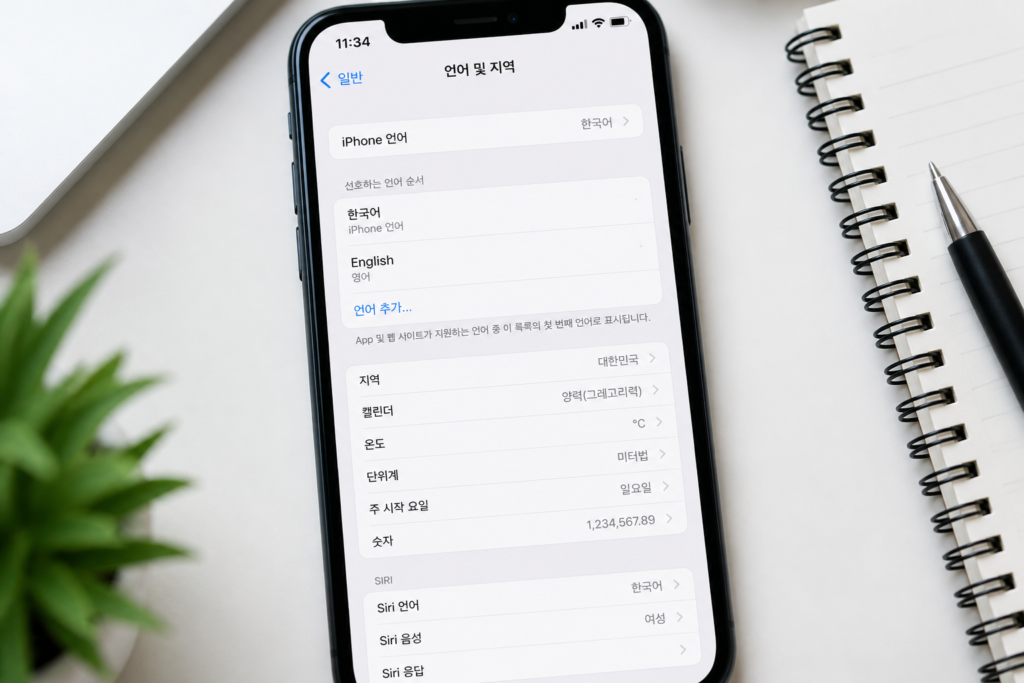
지원 기기라면 아래 순서대로 확인해 보세요. 기능이 보이지 않는다고 곧바로 초기화할 필요는 없고, 언어와 모델 다운로드 상태부터 보는 편이 안전합니다.
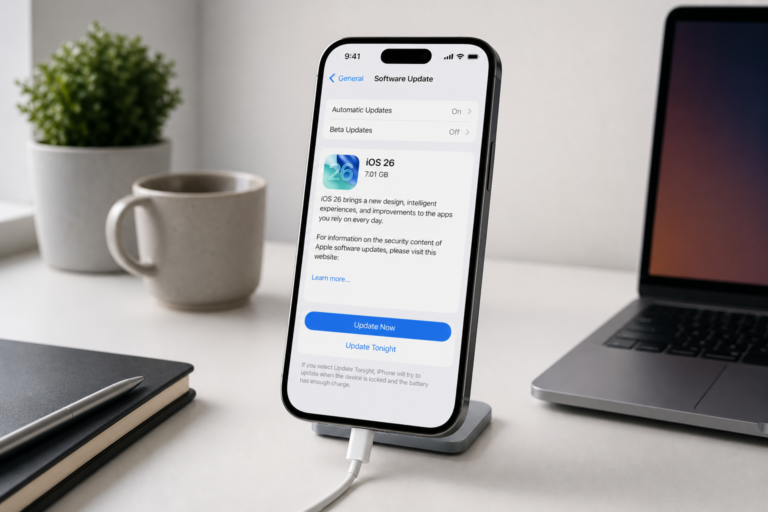
아이폰에서 ‘설정 > 일반 > 소프트웨어 업데이트’로 들어가 iOS 27이 설치되어 있는지 확인합니다. iOS 27을 설치할 수 있는 아이폰이라도 Apple Intelligence 지원 모델이 아닐 수 있으니 모델명도 함께 확인해 주세요.
Apple Intelligence 지원 기기와 활성화 조건 확인하기업데이트가 끝나면 ‘설정 > Apple Intelligence 및 Siri’로 이동해 Apple Intelligence를 켭니다. 처음 활성화할 때는 기기 안에서 사용할 모델을 내려받기 때문에 시간이 조금 걸릴 수 있어요. Wi-Fi에 연결하고 충전기에 꽂아 둔 상태가 가장 무난합니다.
한국어로 사용하려면 ‘설정 > 일반 > 언어 및 지역’에서 iPhone 언어를 한국어로 설정하고, ‘설정 > Apple Intelligence 및 Siri > 언어’에서도 Siri 언어를 한국어로 맞추는 방식으로 확인합니다.
Apple Intelligence는 기기 언어와 Siri 언어가 지원 언어이면서 서로 같은 언어여야 합니다. 언어를 바꾼 직후에는 새 언어 모델이 내려받아지는 동안 기능이 잠시 사라지거나 비활성화된 것처럼 보일 수 있어요. 이때는 언어를 계속 바꾸기보다 Wi-Fi와 전원 연결 상태로 잠시 기다리는 편이 낫습니다.
Apple 지원 문서 기준으로 Apple Intelligence 모델을 위해 기기에 약 7GB의 저장 공간이 필요합니다. 저장 공간이 부족하면 기능 활성화나 모델 다운로드가 끝나지 않을 수 있으니 ‘설정 > 일반 > iPhone 저장 공간’에서 여유 공간을 확인해 보세요.
현재 가장 중요한 결론은 간단합니다. 2026년 9월 20일 기준으로 Siri AI 한국어는 정식으로 모든 이용자에게 동시에 열린 상태가 아닙니다.
Apple은 Siri AI를 영어로 먼저 제공하고, 한국어를 포함한 추가 언어를 2026년 10월부터 베타로 순차 제공할 예정이라고 밝혔습니다. 따라서 지원 아이폰을 사용하고 있고 Apple Intelligence까지 켜져 있어도 한국어 Siri AI 메뉴가 아직 나타나지 않을 수 있어요.
한국어 Siri AI가 제공된 뒤에도 모든 기능이 같은 날 같은 범위로 열릴지는 확정되지 않았습니다. Apple은 언어와 지역에 따라 일부 기능이 제공되지 않을 수 있다고 안내하고 있으므로, 한국어가 추가됐다는 소식만으로 Siri AI의 모든 세부 기능까지 동일하게 사용할 수 있다고 단정하기는 어렵습니다.
이 과정을 모두 확인했는데도 Apple Intelligence 자체가 메뉴에 나타나지 않는다면, 회사나 학교에서 관리하는 기기인지도 살펴볼 필요가 있습니다. MDM으로 관리되는 아이폰은 관리자가 일부 지능형 기능을 제한했을 가능성도 있거든요. 개인 기기라면 Apple 지원에 문의할 때 아이폰 모델명, iOS 버전, Apple 계정 국가·지역, 현재 설정된 언어를 함께 전달하면 확인이 훨씬 빨라집니다.
A. iPhone 15 일반 모델은 iOS 27 업데이트 대상일 수 있지만 Apple Intelligence 지원 모델에는 포함되지 않습니다. Apple Intelligence는 iPhone 15 Pro·Pro Max와 iPhone 16 이후 모델부터 지원됩니다.
A. 기본적으로 기기와 Siri 언어가 지원 언어로 동일하게 설정되어 있어야 합니다. Apple Intelligence는 처음 설정한 뒤 다른 지역으로 이동해도 계속 작동한다고 안내하고 있지만, 일부 기능은 지역과 현지 규정에 따라 달라질 수 있습니다.
A. 한국어 Siri AI가 실제로 계정과 기기에 제공된 뒤에는 언어 설정을 바꿀 수 있을 것으로 보이지만, 2026년 9월 20일 현재 한국어 베타가 모든 사용자에게 열린 상태는 아닙니다. 언어 변경 후에는 새 언어 모델을 내려받는 시간이 필요할 수 있습니다.
A. Apple Watch는 지원되는 Apple Intelligence 아이폰과 페어링되어 있어야 합니다. Apple Watch 자체만으로 Apple Intelligence를 설정하는 방식은 아니며, 모델과 watchOS 버전에 따라 제공 기능도 달라질 수 있습니다.
정리하면 iOS 27에서 한국어 Apple Intelligence는 이미 지원되지만, 한국어 Siri AI는 2026년 10월부터 순차적으로 베타 제공될 예정이라 9월 20일 현재 보이지 않는 것이 이상한 상황은 아닙니다. 먼저 아이폰 모델이 지원 대상인지 확인하고, Apple Intelligence를 켠 뒤 기기 언어와 Siri 언어를 한국어로 맞춰 보세요. 그래도 Siri AI만 없다면 설정 문제가 아니라 제공 일정 차이일 가능성이 가장 커 보입니다.